Azure DevOps
Såhär installerar du Let's Encrypt på en app-service i Azure.
Detta behöver du bara göra om du installerar egna domän som t ex zenta.se, kund.com. Azures egna domäner azurewebsites.net är redan skyddade med certifikat.
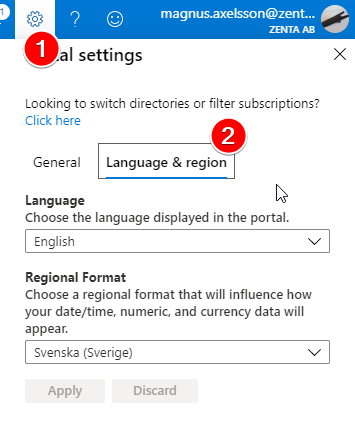
Engelska
- Engelska termer används som referenser i Azure. Vill du
byta språki gränssnittet gör du det här
Installera din domän
Let's Encrypt behöver ha tillgång till ett domännamn för att kunna skapa och binda ett SSL-certifikat. Vi behöver därför börja med att lägga till en domän för din App Service.
- Gå till aktuell
App Service - Scrolla ner till modulen
Custom domains Add custom domain- Fyll i vilken domän du vill använda och klicka på
Validate
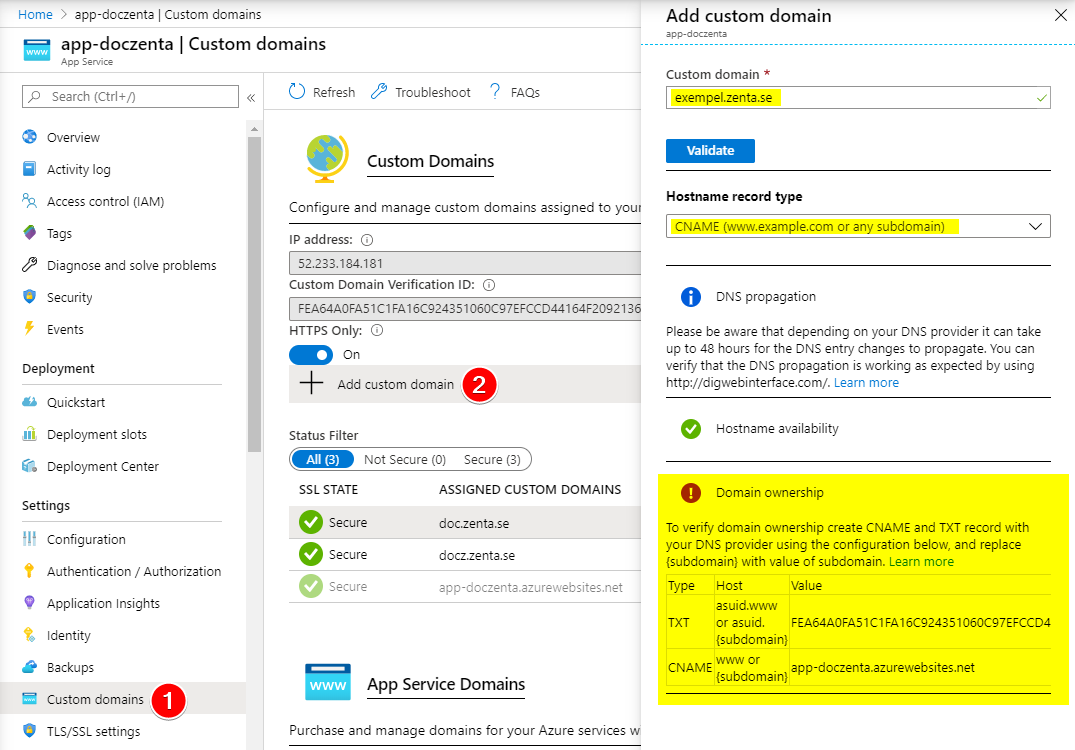
Validera domänen hos din dns-hanterare
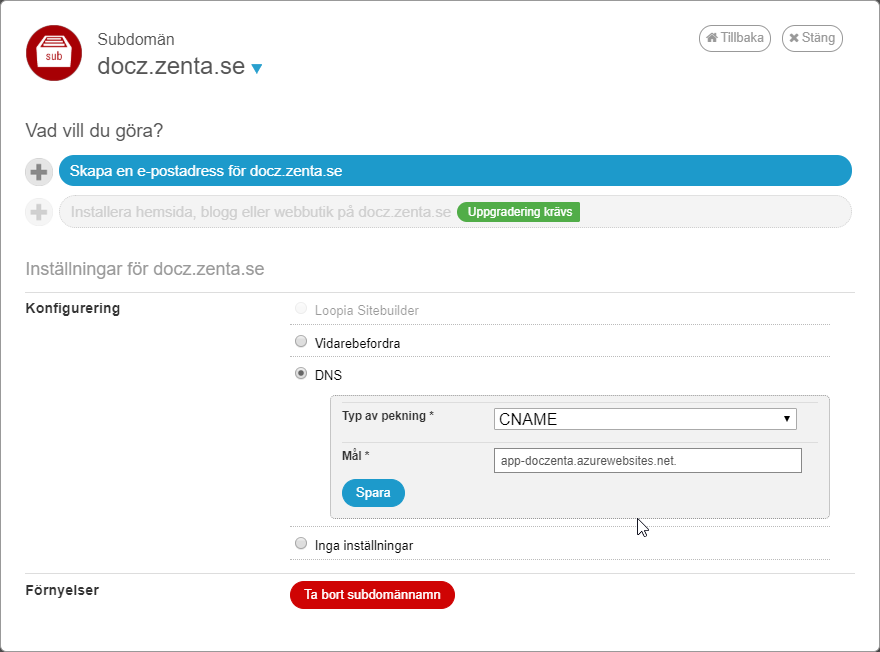
Varje domänhanterar är olika. Men i princip behöver du bara lägga en CNAME som pekar till din App Services namn. Alltså Azures basdomän [namn].azurewebsites.net. Domänregistreraren ser till att du kommer till rätt site (App Service) i Azure när någon anropar din DNS. Här visas hur konfigurationen ser ut på Loopia.
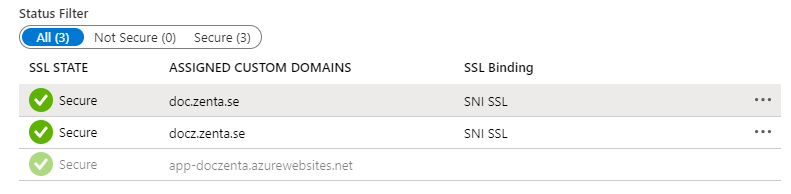
- Observera att det kan ta någon timme innan DNS-valideringen fungerar. När allt är ok ser det ut såhär. I det här exemplet används två domäner. Båda domänerna kommer att plockas upp och bli valbara av Let´s Encrypt längre fram i installationen.
Installera pluginet Let's Encrypt
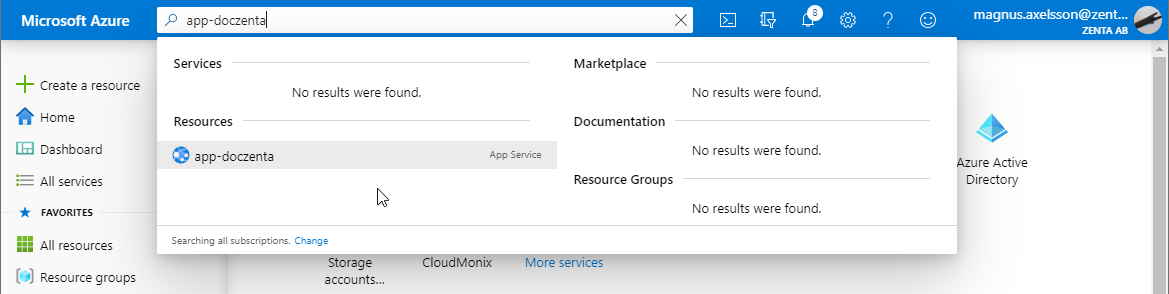
- Sök fram aktuell
App-service
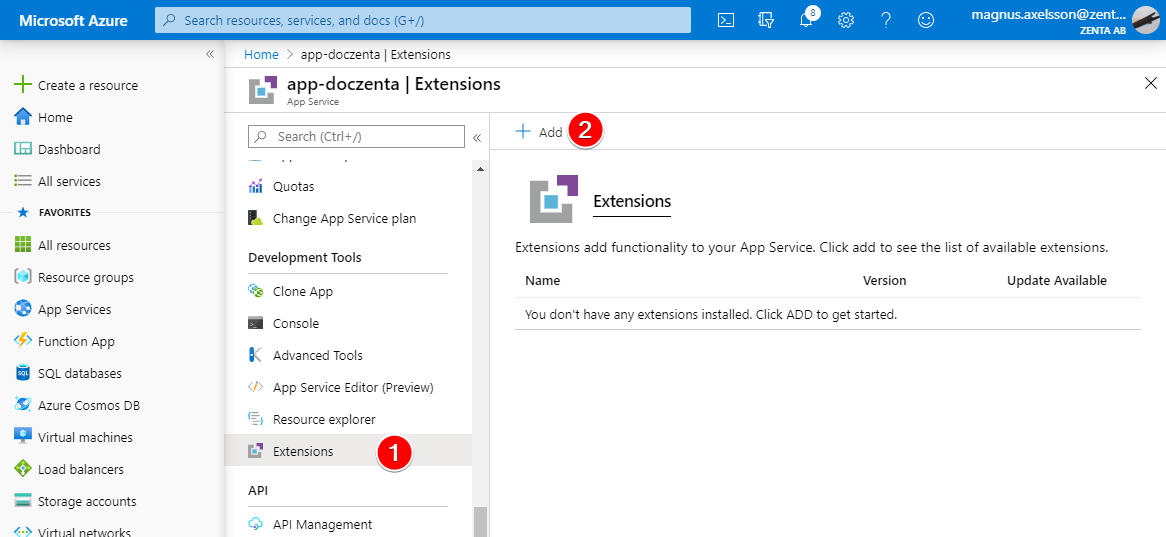
- Scrolla ner till
Extensionsoch väljAdd.
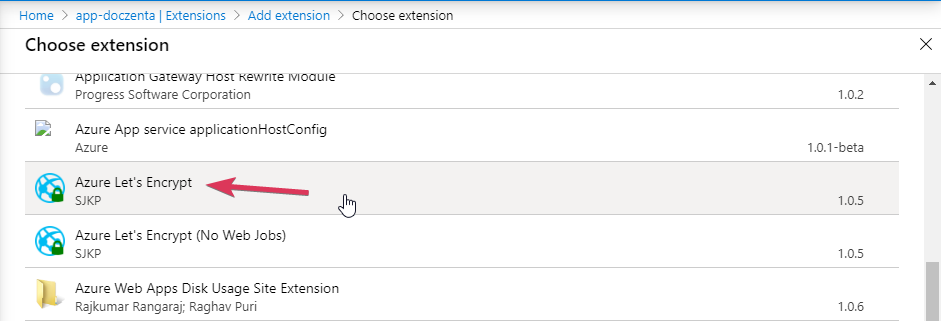
- Scrolla ner och välj tillägget
Azure Let's Encrypt(scrolla - det går inte att söka)
Acceptera villkoren
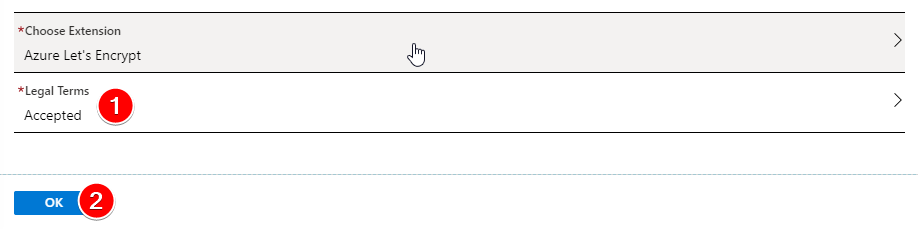
- Vänta på att pluginet installeras.
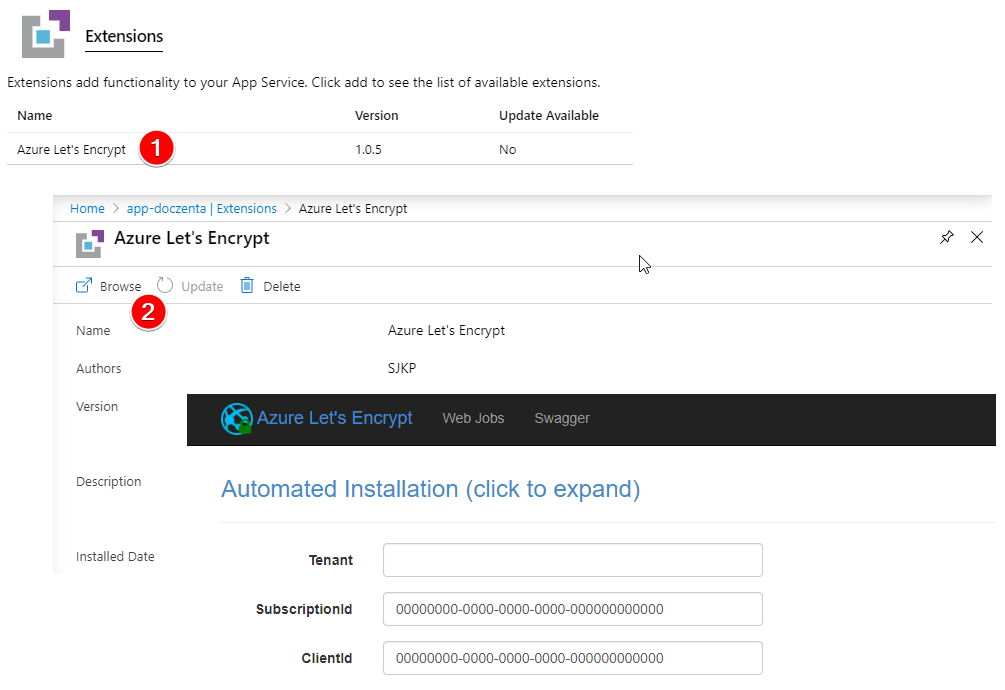
- Klicka dig in på pluginet och välj
Browse. - Let's Encrypt-pluginet öppnas nu i en ny flik. Håll fliken öppen!
(Längst ner finns ett formulär som vi skall fylla i så att pluginet kan installera certifikatet på serven.)
Registrera en ny App Registration
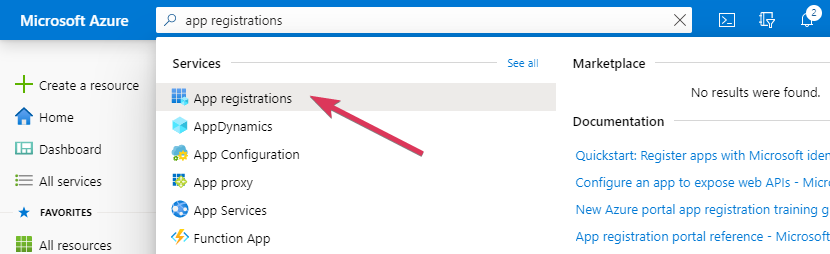
- Sök upp tjänsten
App Registrations
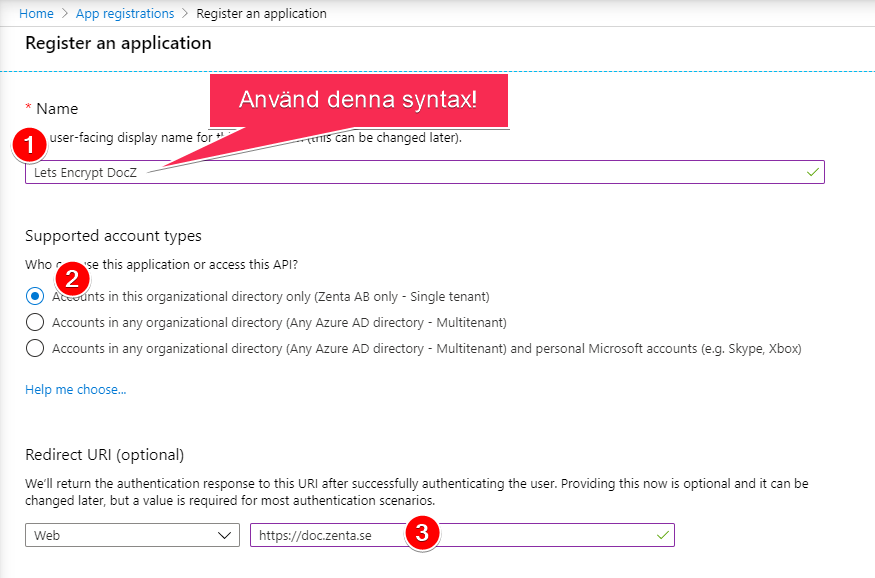
Registrera en Appoch döp den till "Lets Encrypt [Sidans namn]"
En "App Registration" fungerar som en brygga mellan pluginet Let's Encrypt och din App-service.
Här hanteras identifikation och authentikation.
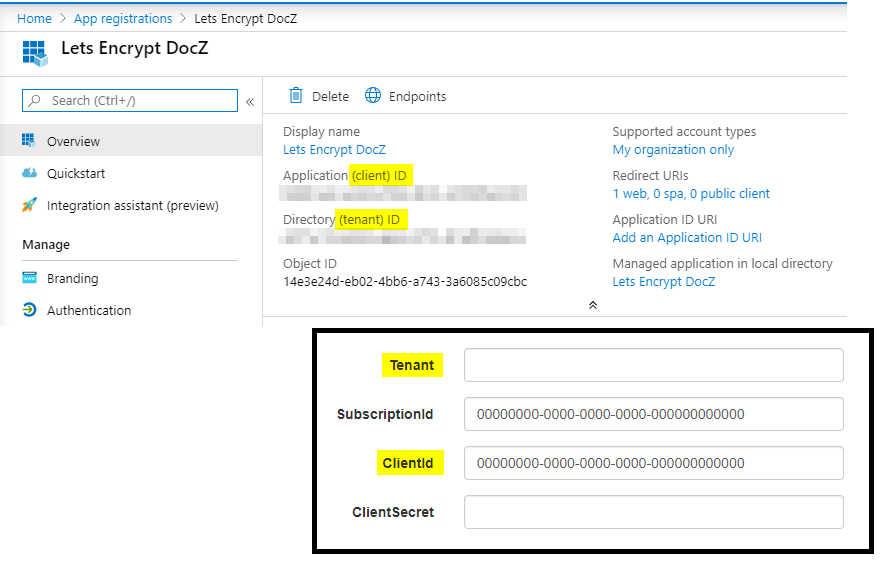
- I "Overview" för din App Registration som du precis skapade hittar du
Client IDochTenantID - Kopiera och fyll i uppgifterna för pluginet (i Let's Encrypt-tabben som du öppnade tidigare).
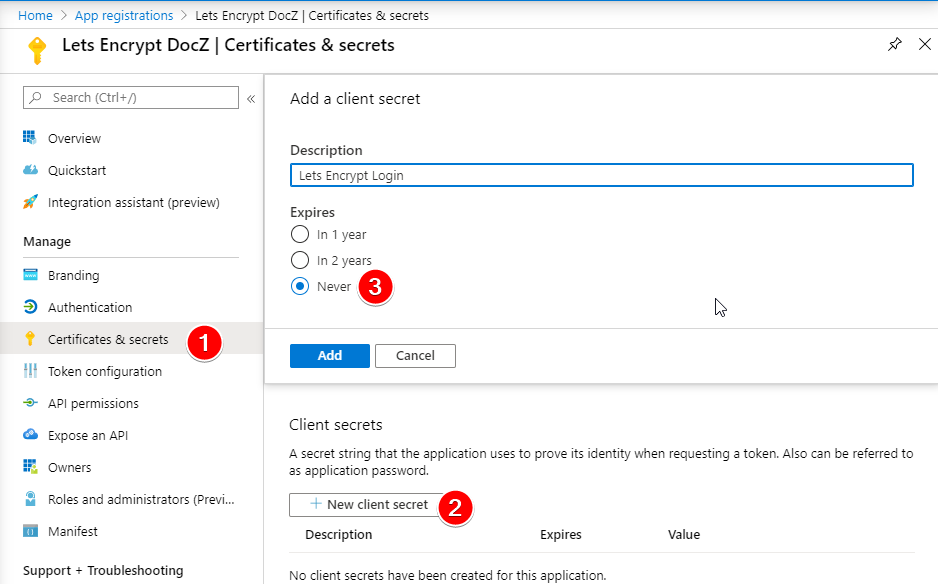
- Öppna modulen
Certificates & secretsför din App Registration - Lägg till en
Client Secret - Välj
Never Expireoch döp din key till något beskrivande t ex "Lets Encrypt Login".
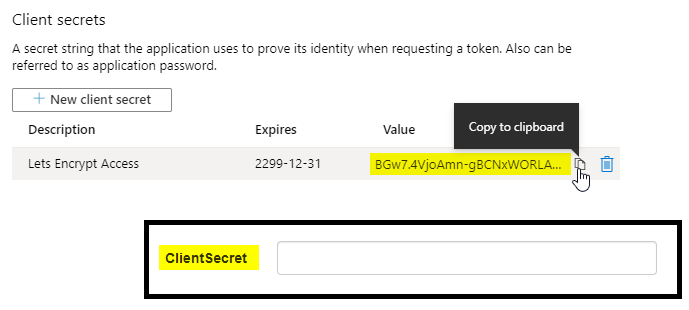
- Kopiera
Client Secretoch klistra in i formuläret för Lets Encrypt (i tabben som du öppnade tidigare)
Tilldela rättigheter till App Registration
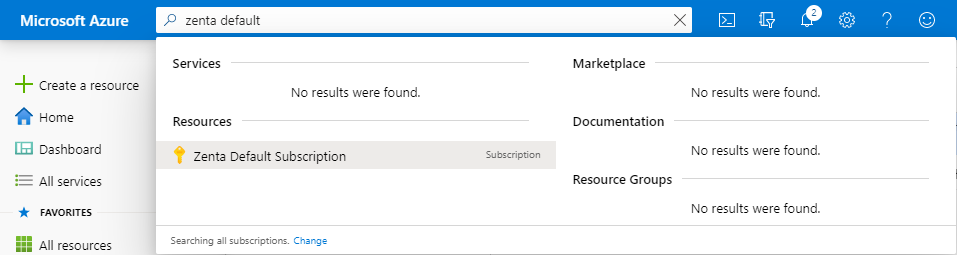
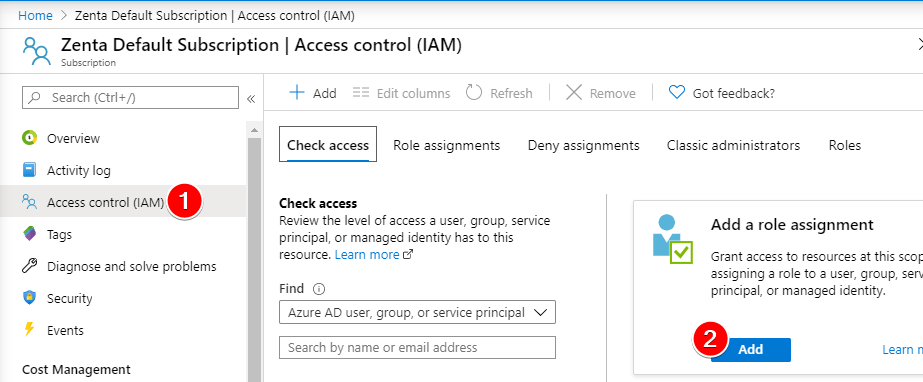
- Navigera till
Zenta Default Subscriptioni Azures huvudsök
- Gå in på modulen
Access Control (IAM)och klicka påAdd a role assignment
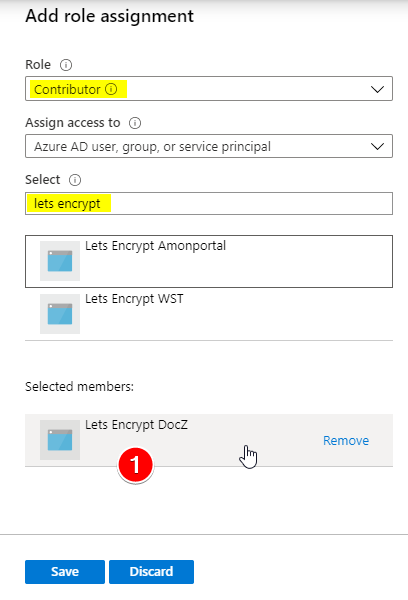
- Ange rollen
Contributor- sök upp och välj din nyligen skapadeApp Registration
Ange Storage container för certifikaten
Certifikaten behöver sparas på serven var 3 månad när de automatiskt uppdateras.
Här configurerar vi detta.
- Sök och gå till tjänsten
Storage Accountsi Azures huvudsök.
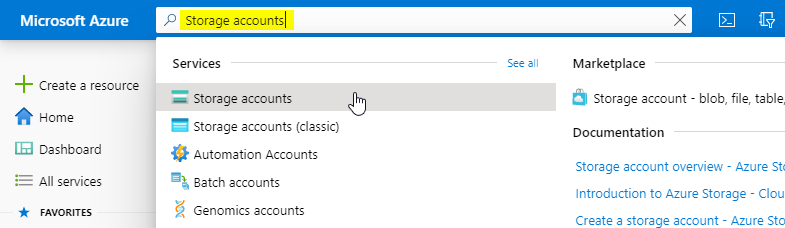
⚠ Zenta har redan satt upp en Store "zentaletsencrypt" - återanvänd den.
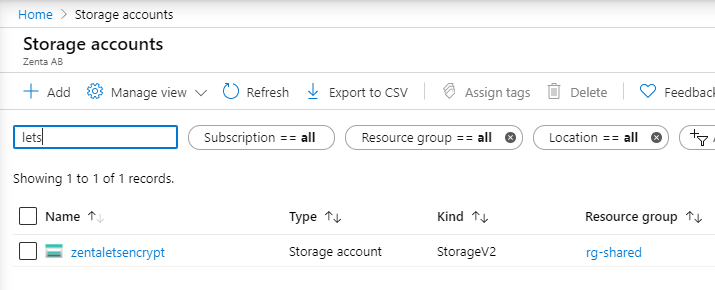
- Klicka dig in på "zentaletsencrypt" och välj modulen
Access Keys - Kopiera
Connection stringför key1
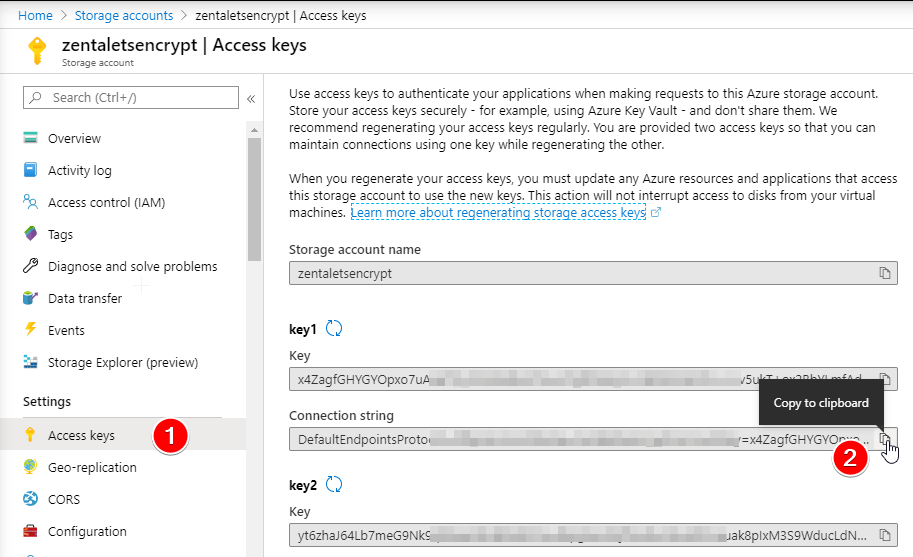
- Gå till tabben för Let's Encrypts inställningar (som du öppnade tidigare)
- Och klistra in (Samma Connection string) i de två fälten
DashboardConnectionStringochStorageConnectionString
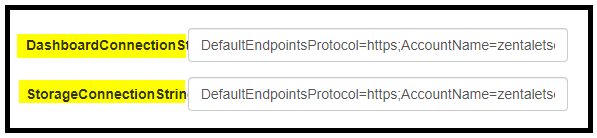
De sista bitarna ...
- Gå tillbaka till din App Service -> Overview och kopiera
SubscriptionID
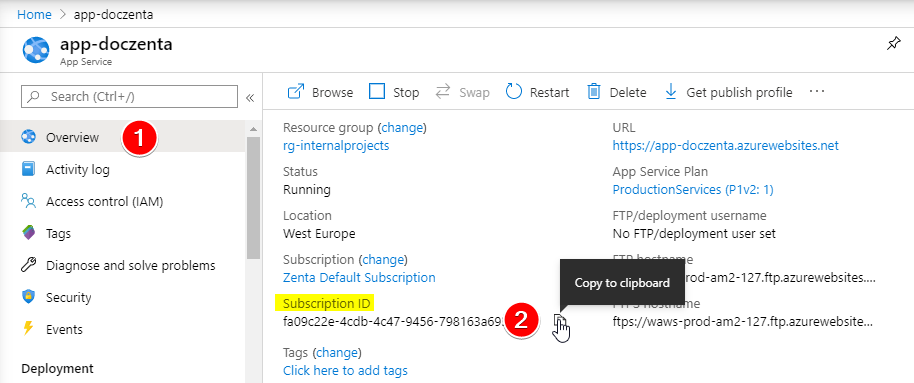
... Och tejpa in det i pluginets Let's Encrypts-tabb

- Kopiera och klistra också in
Resource Group.
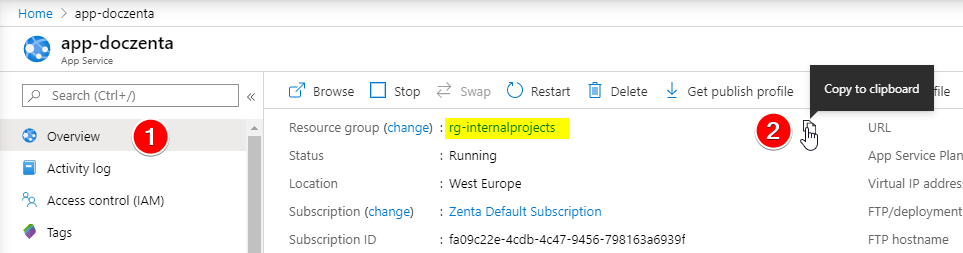

- Gå nu in på din
App Service Plan
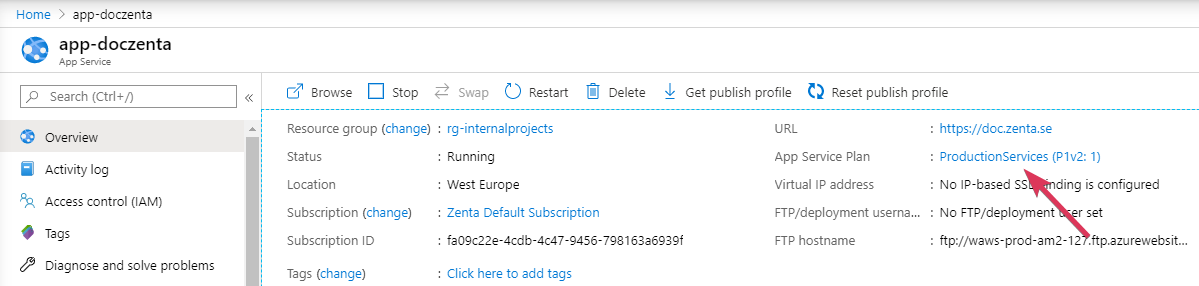
- Kopiera
Resursgruppenför din "App Service Plan"
Notera att Resursgruppen för "App Service Plan" och själva "App Service" ibland kan ligga i samma grupp.
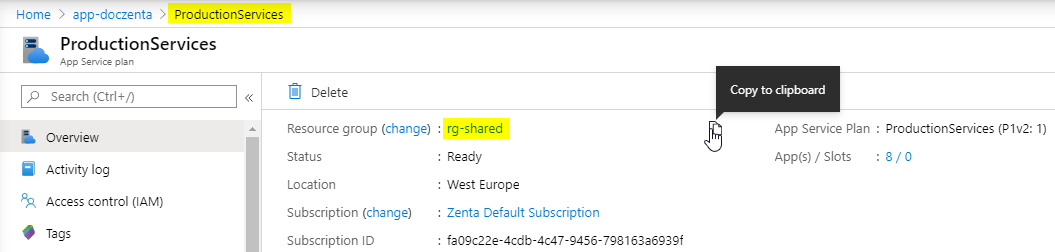
- Och klistra in i fältet
ServicePlanResourceGroupNamei Lets Encrypt-tabben

- Kryssa i fältet
Uppdate Application Settingsoch tryck påNext
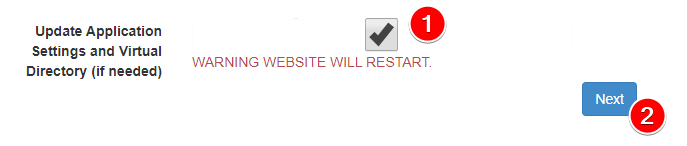
Snart klara!
- Vänta på att Lets Encrypt gör sin grej ...
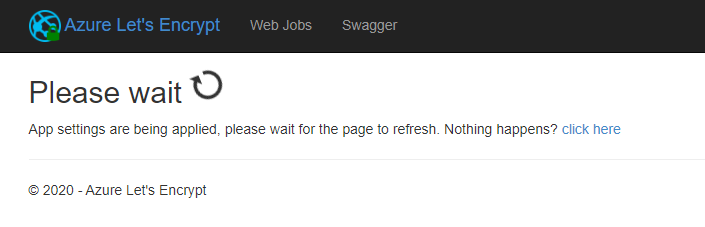
- Klicka dig vidare från sammanställningssidan
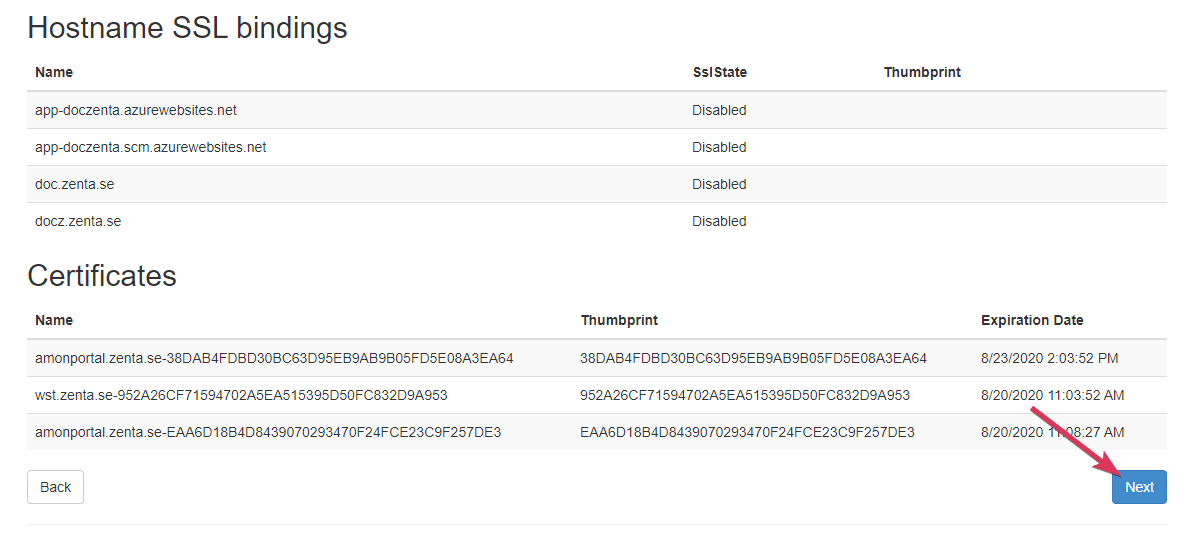
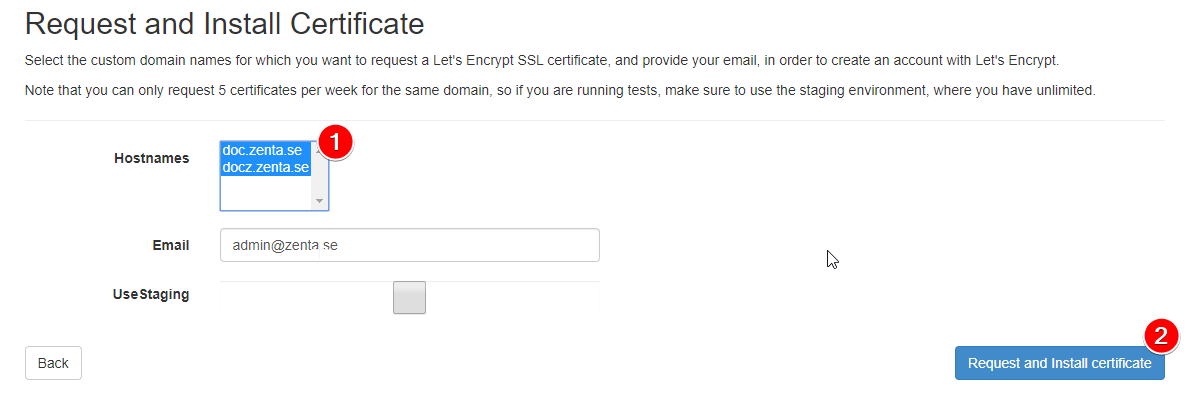
- Välj alla aktuella domäner i
Hostnames - Installera sedan certifikatet
Request and install certificate
- Certifikaten är nu installerade och sparade i Azure
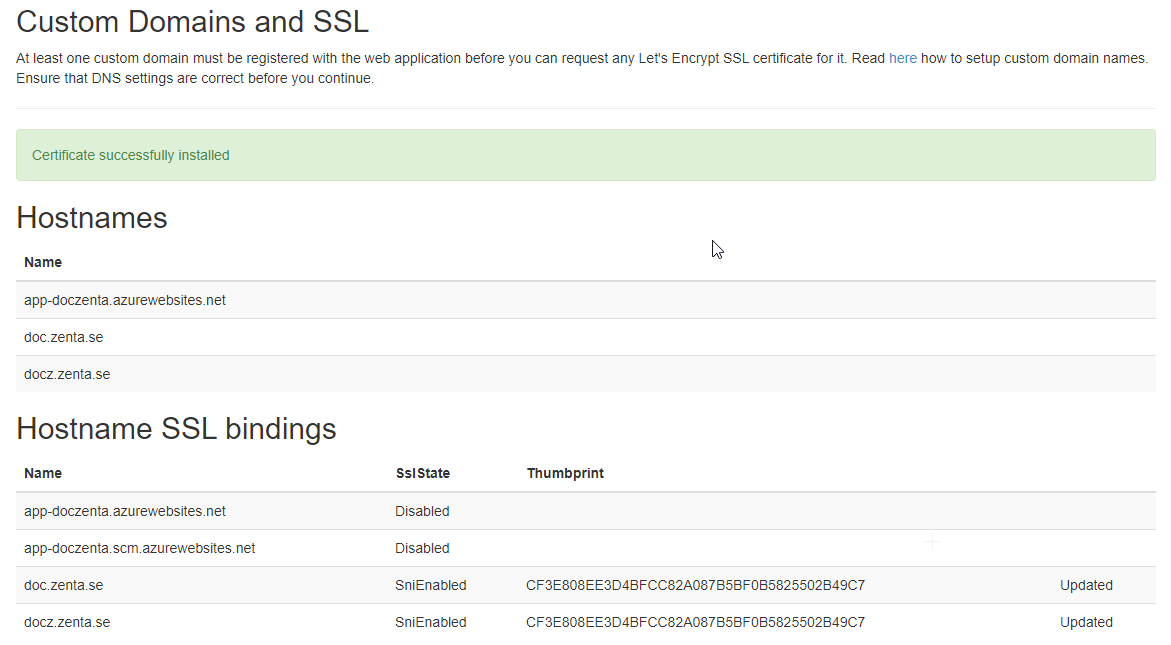
Done and done! 🎺👏😬🦆
Värt att veta
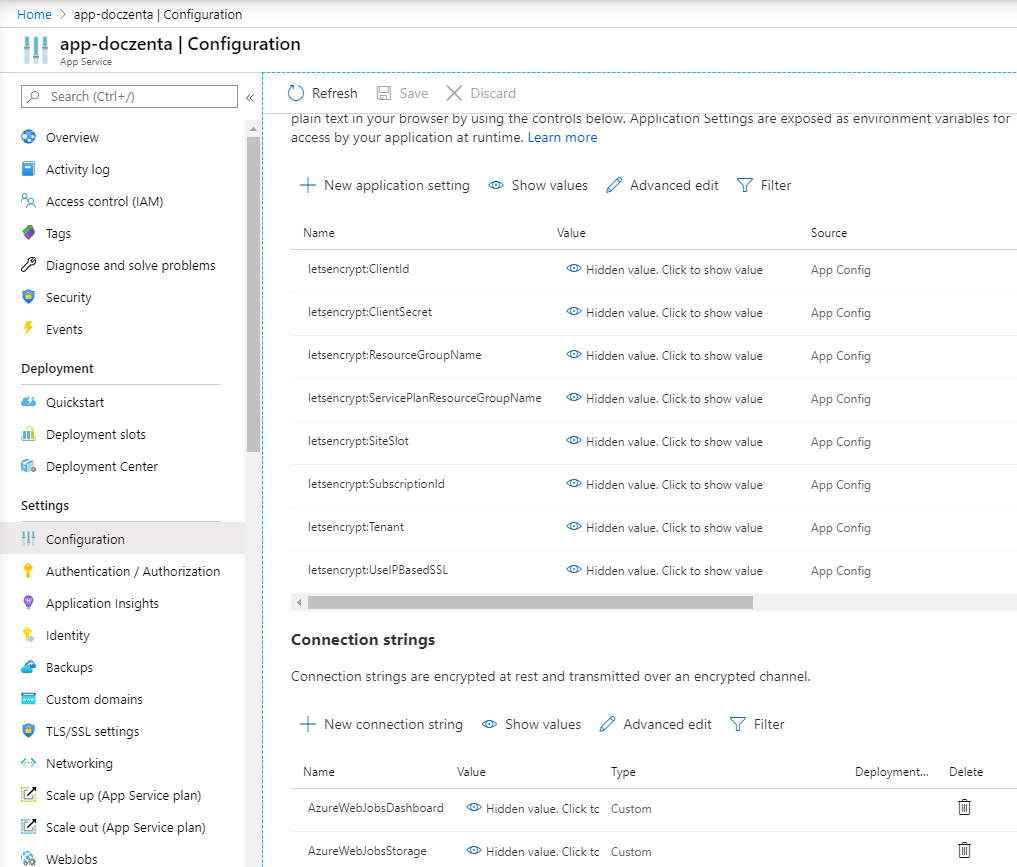
Var sparas inställningarna för Lets Encrypt?
Let's Encrypt har nu lagt in massa inställningar under modulen Configuration för din App Serivde.
Jag får konstiga id-fel när jag tagit bort ett certifikat och installerar ett nytt
Vid något tillfälle var jag tvungen att manuellt plocka bort Let´s Encrypts alla "Application Settings" och "Connection Strings" under App Servicens modul Configuration för att kunna installera ett nytt certifikat.
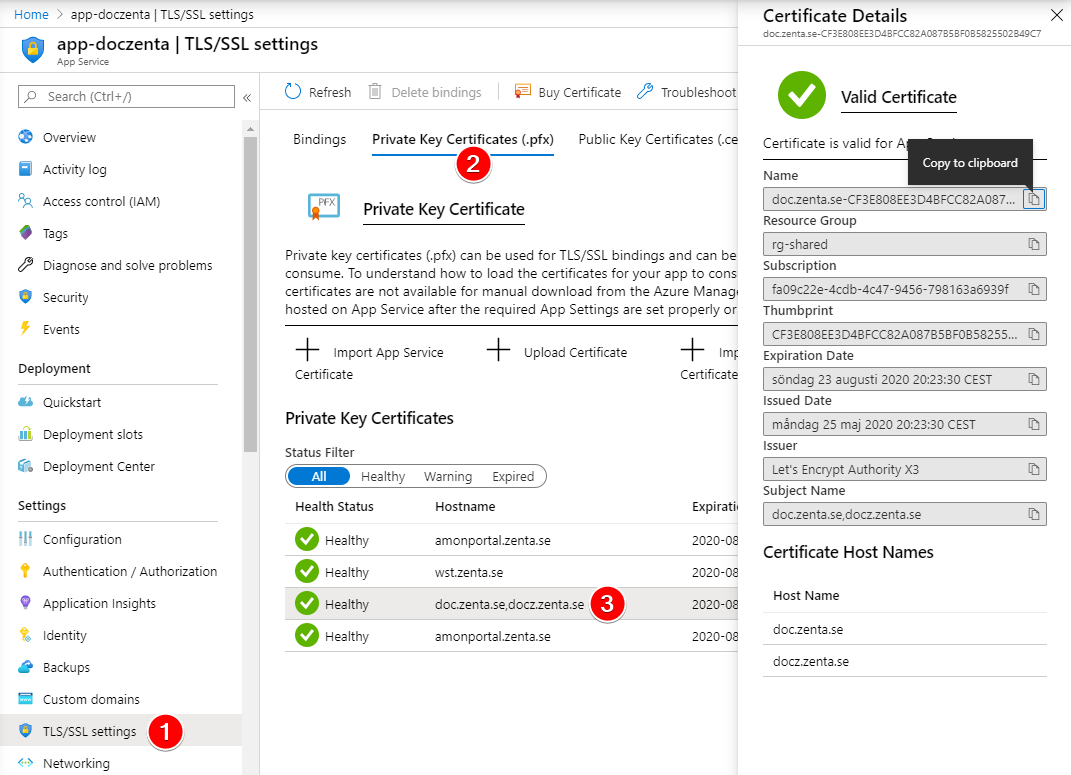
Vart hittar jag certifikatet?
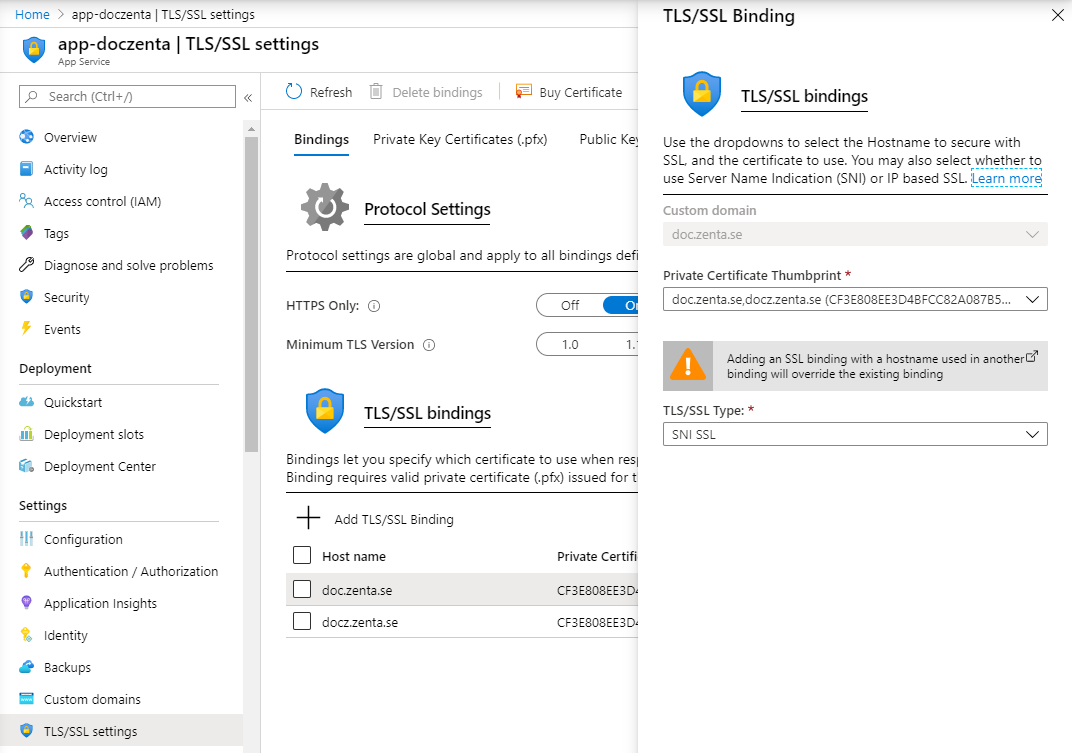
Certifikatet hittar du under modulen TLS/SSL settings för din App Service.
Här kan du deleta dem om du behöver detta.
Var knyts certifikatet ihop med domänen?
OBS! Let's Encrypt gör detta automatiskt så du behöver inte göra något!
Men du du är nyfiken finns inställningarna under din App Service modul TLS/SSL settings.